
MaximaRent

Cara Menghapus Password Laptop dengan Mudah (Windows & Mac) | Panduan Lengkap

Menggunakan password pada laptop memang penting untuk menjaga keamanan data. Namun, dalam kondisi tertentu—seperti penggunaan pribadi di rumah—banyak pengguna yang ingin mengetahui cara menghapus password laptop agar proses login menjadi lebih cepat dan praktis.

Melalui panduan ini, Anda akan mempelajari langkah-langkah lengkap menghapus password di berbagai sistem operasi, baik Windows maupun Mac, dengan aman dan mudah.


🔐 Hal Penting Sebelum Menghapus Password Laptop

Sebelum Anda menonaktifkan password, ada beberapa hal yang perlu diperhatikan:

  • Password berfungsi sebagai perlindungan utama data pribadi
  • Menghapus password dapat meningkatkan risiko keamanan
  • Pastikan Anda memiliki akses administrator
  • Disarankan untuk backup data penting sebelum melakukan perubahan

💻 Cara Menghapus Password Laptop Windows

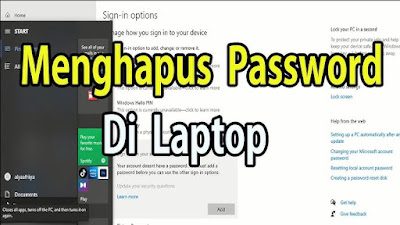
1. Menghapus Password melalui Settings (Windows 10 & 11)

Metode ini merupakan cara paling umum dan mudah:

  1. Klik Start Menu → Settings
  2. Pilih menu Accounts
  3. Masuk ke Sign-in options
  4. Klik bagian Password → Change
  5. Masukkan password lama
  6. Kosongkan kolom password baru
  7. Klik Next → Finish

Setelah itu, restart laptop Anda dan password akan hilang.


2. Menghilangkan Password Login (Auto Login)

Jika Anda ingin tetap menyimpan password tetapi tanpa harus login manual:

  1. Tekan Windows + R
  2. Ketik netplwiz, lalu tekan Enter
  3. Hilangkan centang pada opsi:“User must enter a user name and password to use this computer”
  4. Klik Apply
  5. Masukkan password saat ini, lalu klik OK

Dengan cara ini, laptop akan langsung masuk tanpa meminta password.


3. Mengganti Akun Microsoft ke Akun Lokal

Jika laptop Anda menggunakan akun Microsoft:

  1. Buka Settings → Accounts
  2. Pilih Your Info
  3. Klik Sign in with a local account instead
  4. Ikuti proses hingga selesai

Setelah beralih ke akun lokal, Anda bisa menghapus password dengan lebih mudah.


🍏 Cara Menghapus Password di MacBook

Untuk pengguna MacBook, berikut langkah-langkahnya:

  1. Masuk ke System Settings / System Preferences
  2. Pilih Users & Groups
  3. Klik ikon gembok (unlock)
  4. Pilih Change Password
  5. Masukkan password lama
  6. Kosongkan password baru
  7. Simpan perubahan

⚠️ Tips Aman Menggunakan Laptop Tanpa Password

Jika Anda tetap ingin praktis namun aman, pertimbangkan alternatif berikut:

  • Gunakan PIN login (lebih cepat dari password)
  • Aktifkan fingerprint (Windows Hello / Touch ID)
  • Gunakan password hanya saat kondisi tertentu (misalnya setelah restart)

🚀 Solusi Laptop Andal untuk Bisnis & Event

Jika Anda membutuhkan perangkat laptop tanpa ribet pengaturan, Maximarent hadir sebagai solusi terbaik untuk kebutuhan Anda.

Maximarent Sewa Laptop, Komputer, Projector & Tablet Bandung & Jakarta menyediakan:

  • Sewa laptop harian, bulanan, hingga tahunan
  • Perangkat siap pakai untuk event, training, dan kantor
  • Dukungan teknis profesional
  • Unit berkualitas dengan performa optimal

Dengan layanan cepat dan fleksibel, Maximarent membantu Anda fokus pada pekerjaan tanpa harus repot mengurus perangkat.


📌 Kesimpulan

Menghapus password laptop memang mudah dilakukan, baik di Windows maupun Mac. Namun, penting untuk tetap mempertimbangkan faktor keamanan sebelum menonaktifkannya.

Jika Anda mengutamakan kepraktisan, gunakan fitur auto login. Namun jika keamanan menjadi prioritas, sebaiknya tetap gunakan proteksi tambahan seperti PIN atau biometrik.


Butuh perangkat IT siap pakai tanpa ribet?

👉 Percayakan kebutuhan Anda pada Maximarent – solusi sewa laptop dan perangkat IT terpercaya di Bandung & Jakarta.

Customers

INSTAGRAM

MaximaRent
Bandung
  • Jl. MTC VII, Sekejati, Kec. Buahbatu, Kota Bandung, Jawa Barat 40286
  • +6282 218 218 589
  • Csmaximarent@gmail.com
  • Monday - Saturday
  • 8.00 am - 5.00pm
Cimahi
  • Komplek Suaka Indah Jl. Ating Sutisna No 18 Kota Cimahi, Kec. Cimahi Selatan Kota Cimahi Jawa Barat
  • +6282 218 218 589
  • Csmaximarent@gmail.com
  • Monday - Saturday
  • 8.00 am - 5.00 pm
Jakarta
  • Jl. Anggrek Garuda II, Kemanggisan, Kec. Palmerah, Jakarta, Daerah Khusus Ibukota Jakarta 11480
  • +6282 218 218 589
  • Csmaximarent@gmail.com
  • Monday - Saturday
  • 8.00 am - 5.00 pm
Surabaya
  • Jl. Kalijaten, Kec. Sidoarjo, Kota Surabaya,
  • +6282 218 218 589
  • Csmaximarent@gmail.com
  • Monday - Saturday
  • 8.00 am - 5.00 pm

Contact

    Jika anda mempunyai pertanyaan tentang Maximarent?